
ティックトックでは、アイコン(プロフィール画像)やカバー画像(ヘッダー)を自分の写真や好きな写真に変更することが出来ます。
設定するだけで印象が変わるので、まだ設定していない人はこの機会にぜひ設定してみて下さい。
ティックトックでは、アイコン(プロフィール画面)やカバー画像(ヘッダー)をタップするだけで編集画面を開き、変更することができるためとても簡単です。
また、ティックトックではInstagram、YouTube、Twitterのアカウントを設定することができ、連携することで他のアプリにもアクセスしてもらうことが出来ます。
ここでは、ティックトックのアイコン(プロフィール画像)とカバー画像の変更方法、他のSNSのアイコンを表示する方法を詳しく解説していこうと思います。
設定がわかりにくいという人もいらっしゃると思いますので、参考になれば幸いです。
TikTok(ティックトック)のアイコン(プロフィール画像)の変更方法
ティックトックのアイコン(プロフィール画像)は、自由に変更することが出来ます。
自分の写真や、好きな写真をアイコン(プロフィール画像)として設定しましょう。
アイコン(プロフィール画像)を設定することで覚えてもらいやすくなり、認識してもらいやすくなります。
また、アイコン(プロフィール画像)は丸型で表示されるので、上下左右は見切れる状態となります。
最近のSNSでは、丸型のアイコン(プロフィール画像)が主流になっているので、他のSNSなどで使っている画像をそのまま使用するのもいいです。
アカウント画面の丸から変更する方法
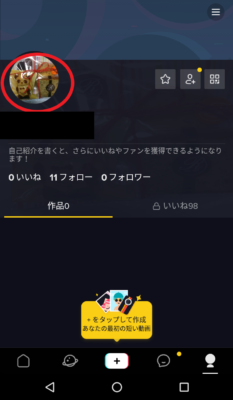
プロフィールに表示されている丸型のアイコン(プロフィール画像)の表示をタップしてから画像を選択する方法になります。
ティックトックのアプリを起動し、アカウント画面を開く
↓
現在の設定中のアイコン(プロフィール画面)をタップ
↓
画面下の「変更する」をタップ
↓
「写真を撮る」か「アルバムから選択」から選択してタップ
※ここからは少しだけ方法が変わります。
【「写真を撮る」を選択した場合】
写真を撮影する
↓
画面の下にある「保存」をタップ
↓
画面に出てくる丸に表示したい場所に合わせて、
画面の右下にある「完了」をタップ
↓
これで設定完了になります。
【「アルバムから選択」を選択した場合】
スマホに保存してある画像から使用したい画像を選ぶ
↓
画面の右上にある「〇」をタップ
↓
画面の右下にある「確認」をタップ
↓
画面に出てくる丸に表示したい場所に合わせて、
画面の右下にある「完了」をタップ
↓
これで設定完了になります。
「プロフィールを編集」からの変更方法
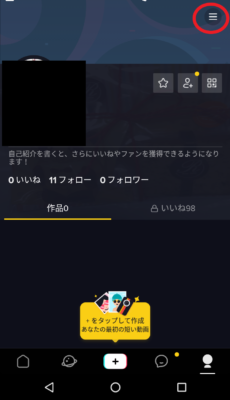
ティックトックのプロフィール編集のページから変更する方法になります。
ティックトックのアカウント画面、右上の「≡」をタップ
↓
「プロフィールを編集」をタップ
↓
カメラマークが書かれた「〇」をタップ
↓
「写真を撮る」か「アルバムから選択」から選択してタップ
※ここからは少しだけ方法が変わります。
【「写真を撮る」を選択した場合】
写真を撮影する
↓
画面の下にある「保存」をタップ
↓
画面に出てくる丸に表示したい場所に合わせて、
画面の右下にある「完了」をタップ
↓
これで設定完了になります。
【「アルバムから選択」を選択した場合】
スマホに保存してある画像から使用したい画像を選ぶ
↓
画面の右上にある「〇」をタップ
↓
画面の右下にある「確認」をタップ
↓
画面に出てくる丸に表示したい場所に合わせて、
画面の右下にある「完了」をタップ
↓
これで設定完了になります。
TikTok(ティックトック)でカバー画像(ヘッダー)を設定・変更方法
ティックトックでは、アイコン(プロフィール画像)だけでなく、カバー画像(ヘッダー)を設定できる機能も用意されています。
他のSNSのヘッダー画像と同じ仕組みで、アカウントの背景のことです。
設定するだけで、印象がガラッと変わるので大切な部分です。
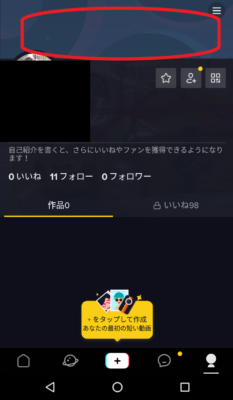
ティックトックのカバー画像(ヘッダー)の設定・変更方法は以下になります。
ティックトックのアプリを起動し、アカウント画面を開く
↓
画面上のカバー画像(ヘッダー)が表示している部分をタップ
↓
画面の下にある「変更する」をタップ
↓
「写真を撮る」か「アルバムから選択」、「ライブラリ(アプリ内画像)」から選択してタップ
※ここからは少しだけ方法が変わります。
【「写真を撮る」を選択した場合】
写真を撮影する
↓
画面の下にある「保存」をタップ
↓
画面に出てくる丸に表示したい場所に合わせて、
画面の右下にある「完了」をタップ
↓
これで設定完了になります。
【「アルバムから選択」を選択した場合】
スマホに保存してある画像から使用したい画像を選ぶ
↓
画面の右上にある「〇」をタップ
↓
画面の右下にある「確認」をタップ
↓
画面に出てくる丸に表示したい場所に合わせて、
画面の右下にある「完了」をタップ
↓
これで設定完了になります。
【「ライブラリから選択」を選択した場合】
ティックトックで用意された画像から使いたいものを選択
9種類あります〈2019年4月4日現在〉
↓
使いたい画像の右下にある「カバーとして設定」をタップ
↓
これで設定完了になります。
TikTok(ティックトック)で他のSNSのアイコンを表示させる方法

ティックトックではInstagram、YouTube、Twitterの他のSNSのアカウントを連携設定することが出来ます。
設定をすれば、プロフィール画面にアイコンが表示されるので、他のアプリへアクセスできるようになります。
Instagram、YouTube、Twitterのアカウントを持っていれば、アイコン設定をしておけば見てもらえる可能性が高くなります。
アイコンを表示すれば、インスタやツイッターなどのフォロワー増加にもつながるので、連携も上手く活用していくといいと思いますよ。
Instagram、YouTube、Twitterのアカウント設定方法は以下のようになります。
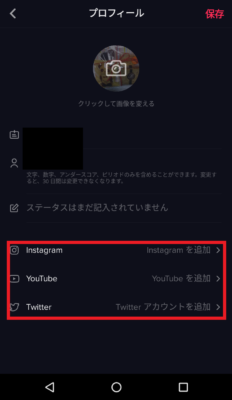
ティックトックのアカウント画面、右上の「≡」をタップ
↓
「プロフィールを編集」をタップ
↓
画面の下にある「Instagramを追加」、「YouTubeを追加」、「Twitterアカウントを追加」の右側にある「>」をタップ
↓
それぞれのアプリに移動
↓
TikTokによる「リクエスト」や「連携する」の画面に移行するので、右下の「許可」や「連携する」をタップ
↓
アカウントが反映されて、プロフィール画面に表示されます。
連携を辞める場合は、プロフィール画面の表示されているアカウントを長押しして、リンク解除の画面の右下にある「確定」をタップすれば、連携を解除することが出来ます。
TikTok(ティックトック)のアイコンを充実させて、フォロワー増加につなげよう

ティックトックでは、アイコン(プロフィール画像)とカバー画像(ヘッダー)を好きに変更することが出来ます。
アイコン(プロフィール画像)と合わせて、カバー画像(ヘッダー)も設定しておくと、個性あるプロフィールに仕上がります。
また、インスタやツイッターなどのアカウントを連携させて、プロフィール画面にアイコンを表示させて、フォロワー増加につなげましょう。
もし正常にSNS連携ができない場合は、不具合や障害が発生している可能性があります。
その時は、少し時間を置くかアプリを再起動したり、スマホを再起動するなど試してみて下さい。